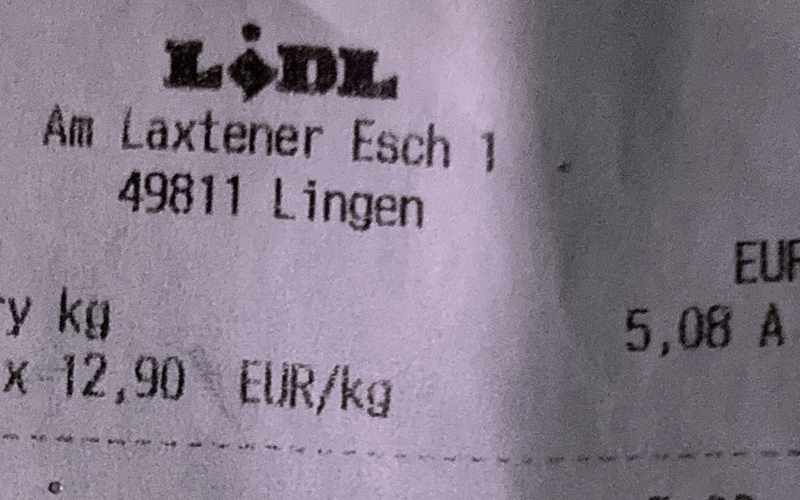
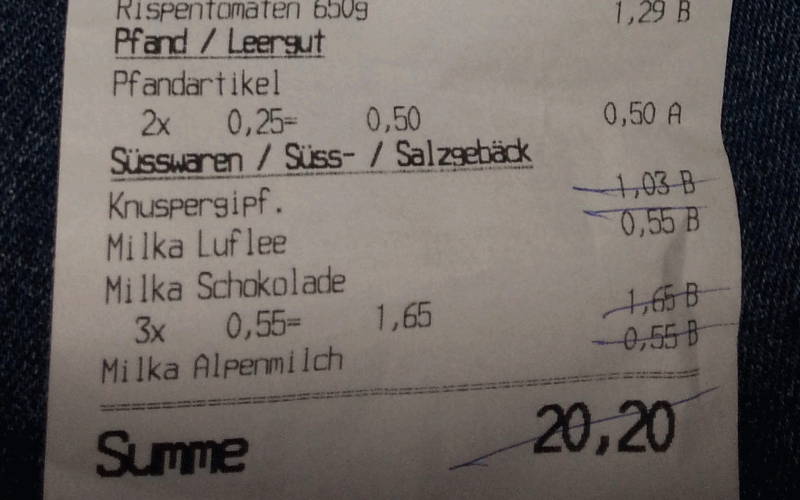
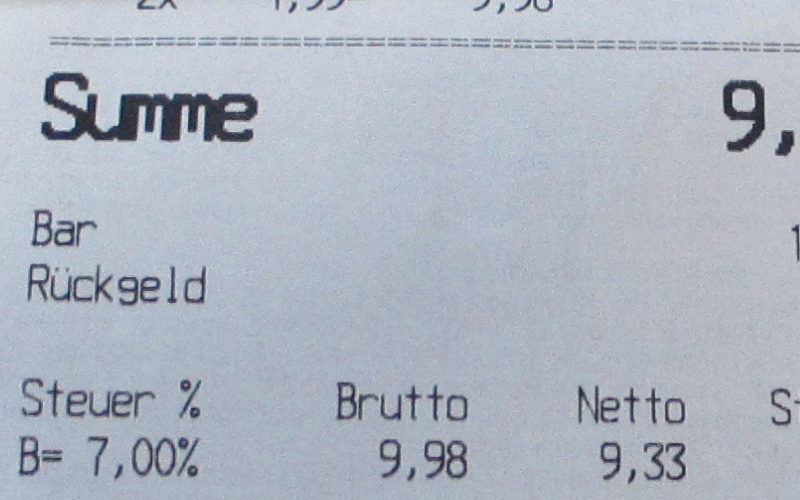
Lidl (SehrText-A2-fett)


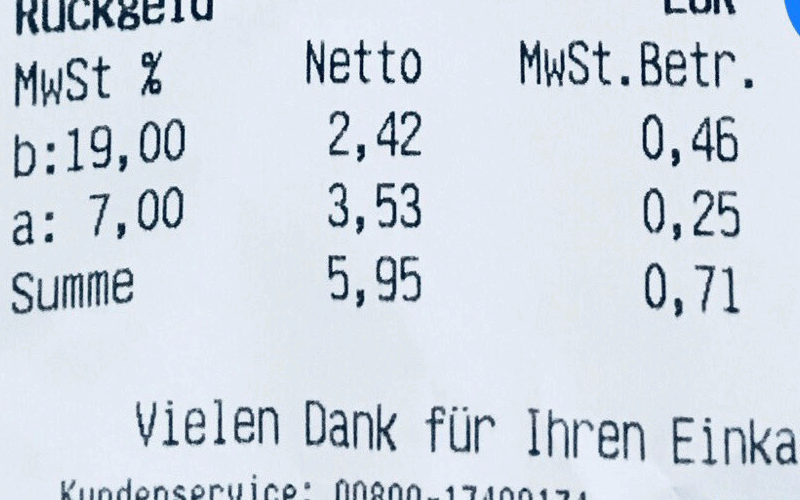
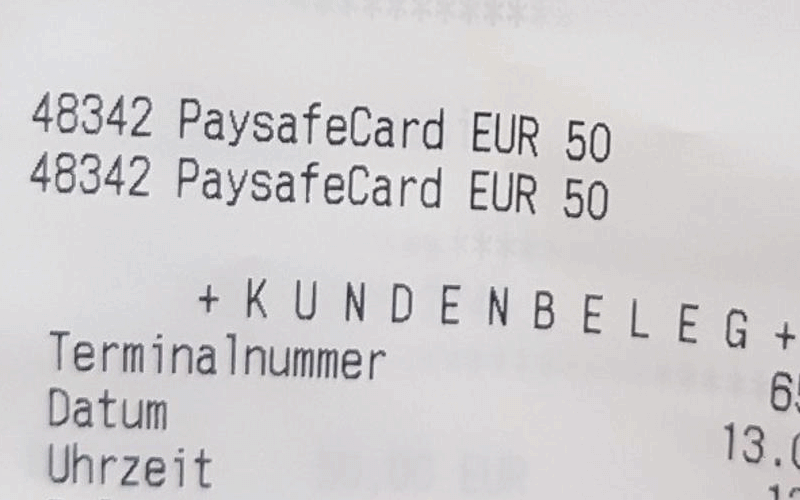
(Beispiel für die Druckergebnisse der Schriftart SehrText-A2-fett)


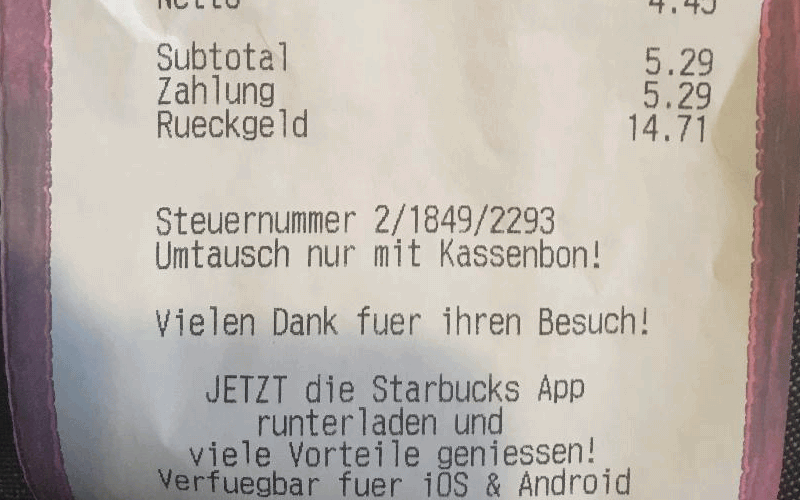
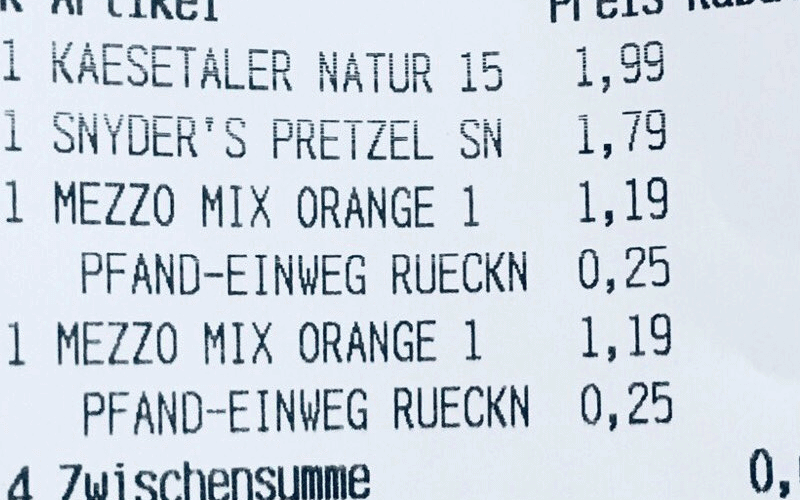
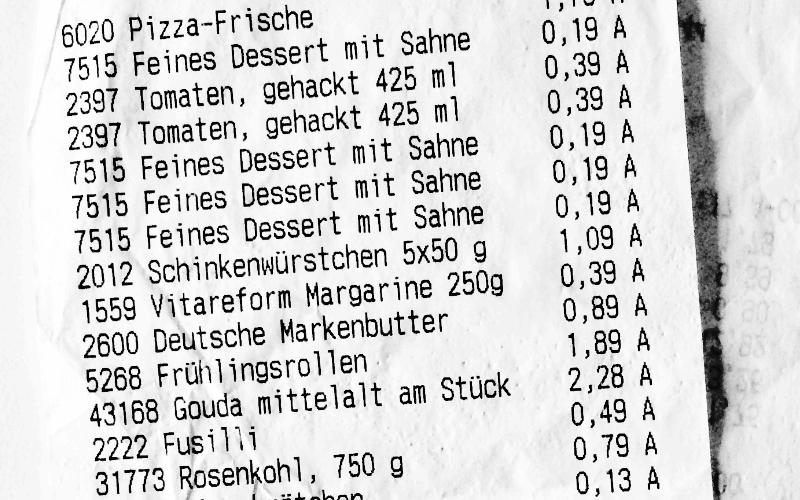
(Beispiel für die Druckergebnisse der Schriftart SehrText-A2-fett)


(Beispiel für die Druckergebnisse der Schriftart SehrText-A2-fett)


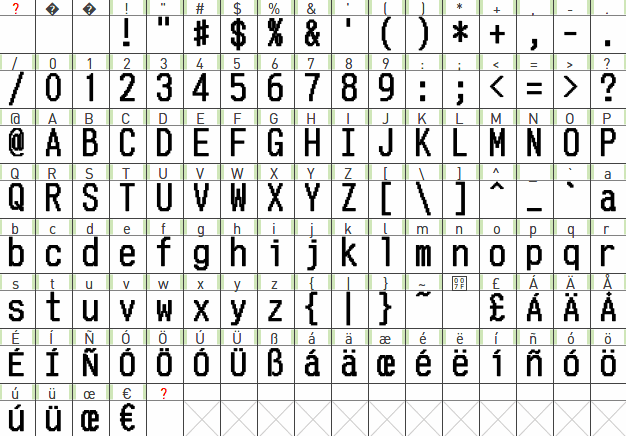
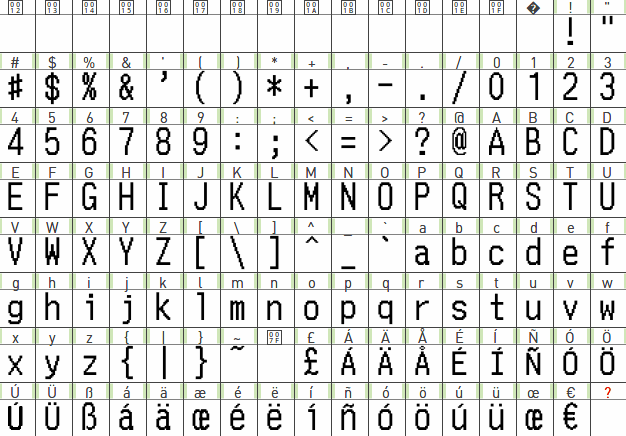
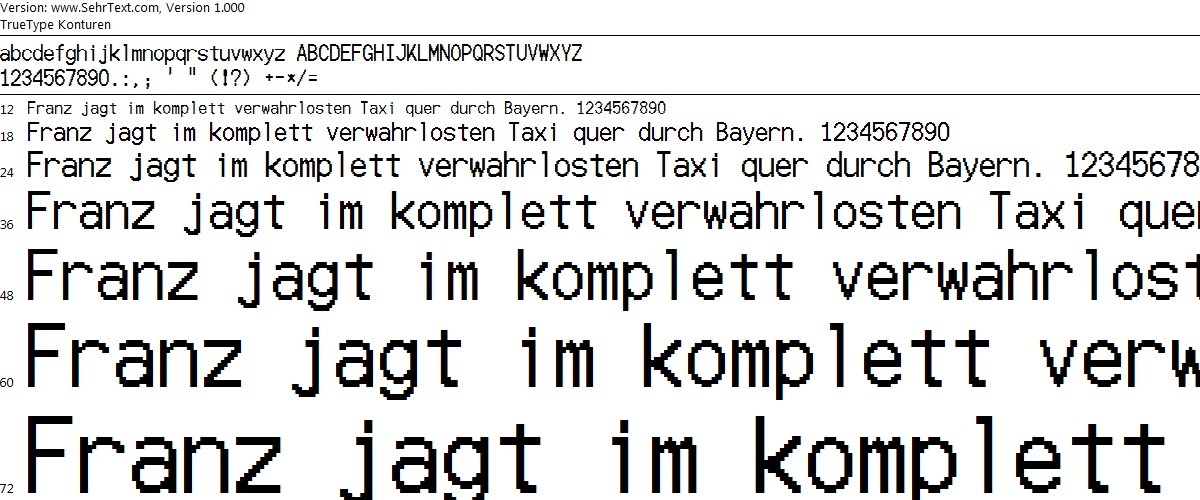
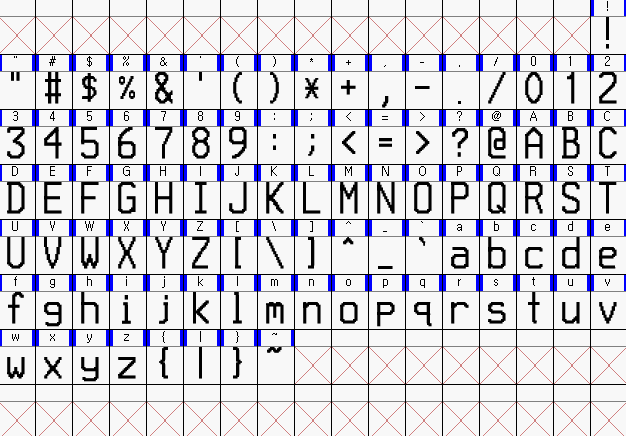
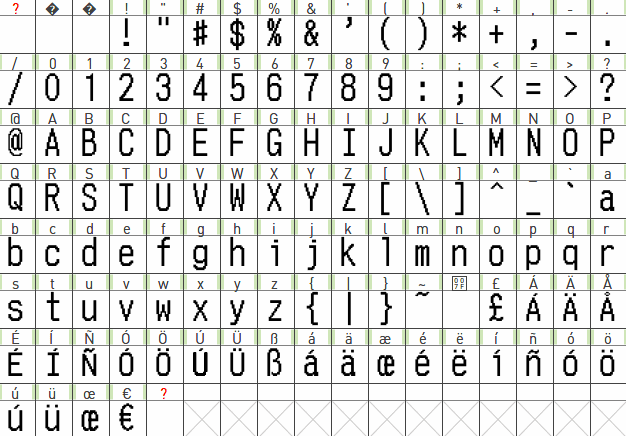
(Alle Zeichen in der Schriftart SehrText-A2-fett)


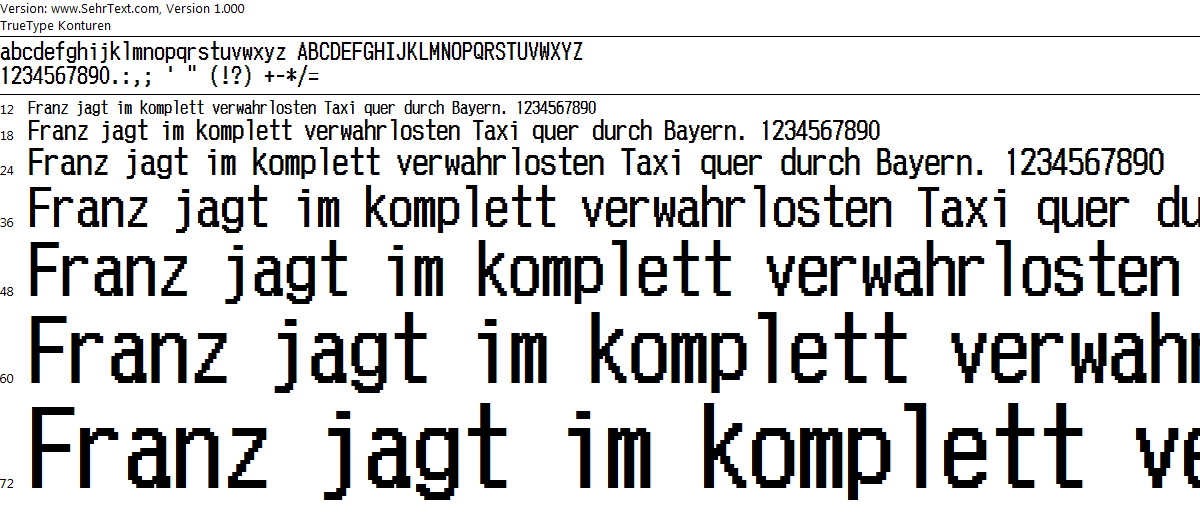
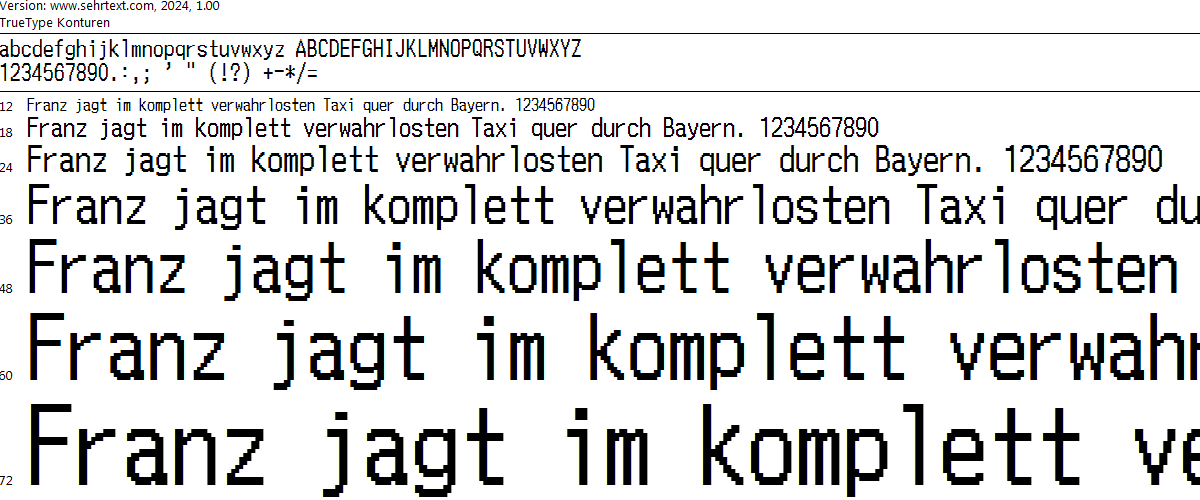
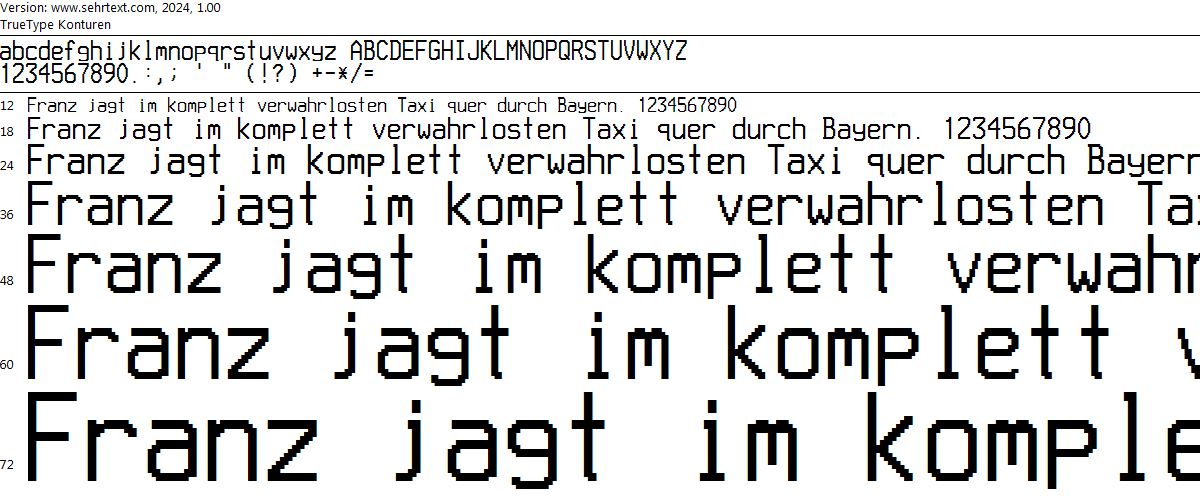
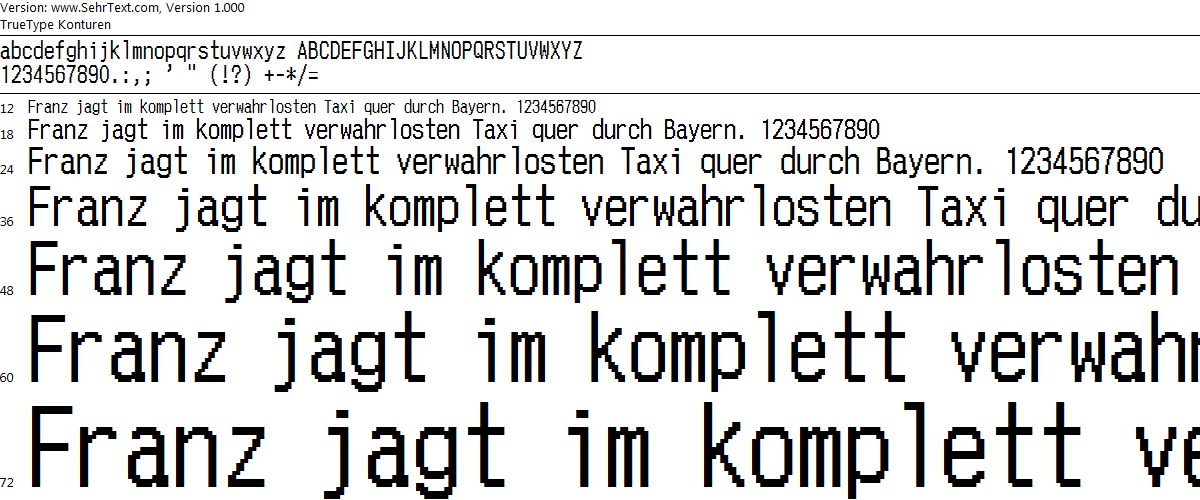
(Eine Vorschau der Schriftart SehrText-A2-fett)

Herunterladen SehrText-A2-fett

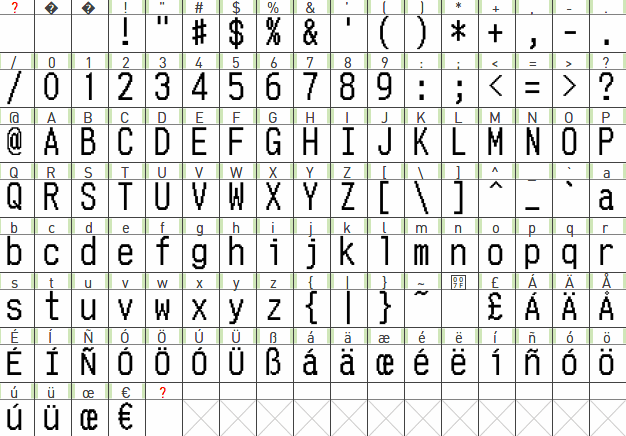
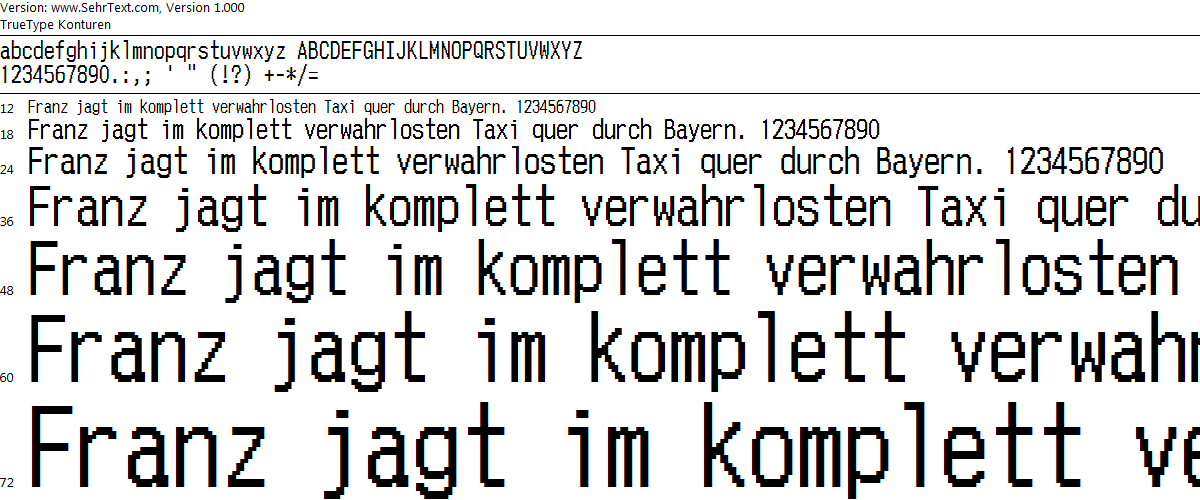
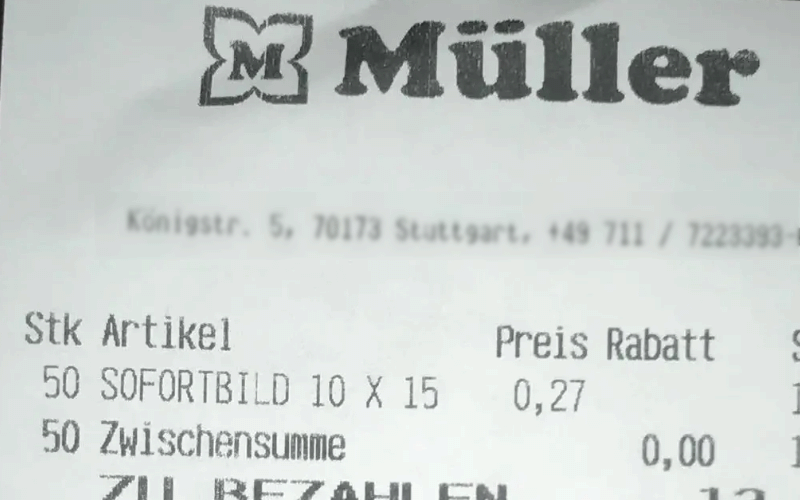
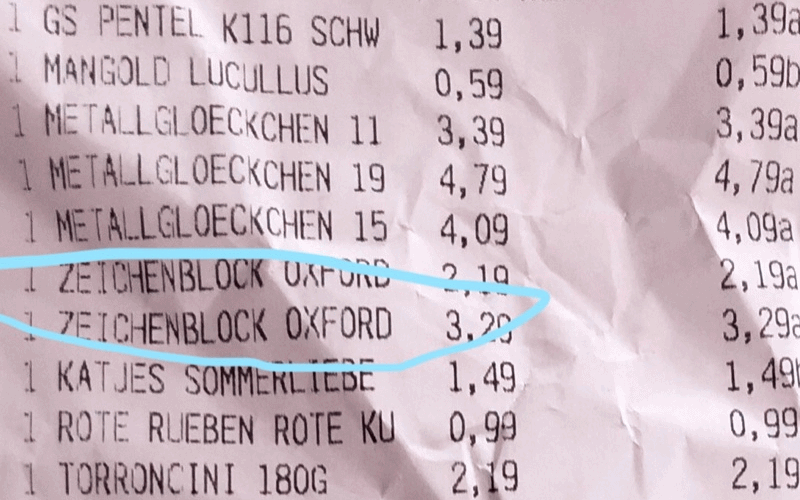
Müller (SehrText-A3)


(Beispiel für die Druckergebnisse der Schriftart SehrText-A3)


(Beispiel für die Druckergebnisse der Schriftart SehrText-A3)


(Beispiel für die Druckergebnisse der Schriftart SehrText-A3)


(Beispiel für die Druckergebnisse der Schriftart SehrText-A3)


(Alle Zeichen in der Schriftart SehrText-A3)


(Eine Vorschau der Schriftart SehrText-A3)

Herunterladen SehrText-A3

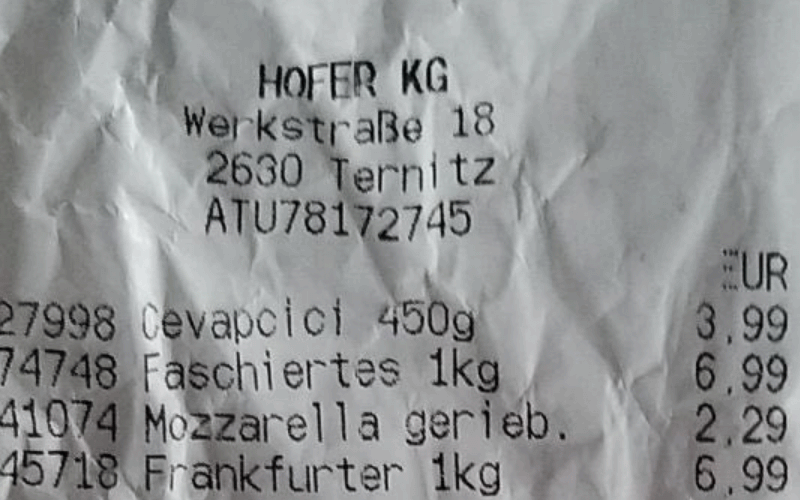
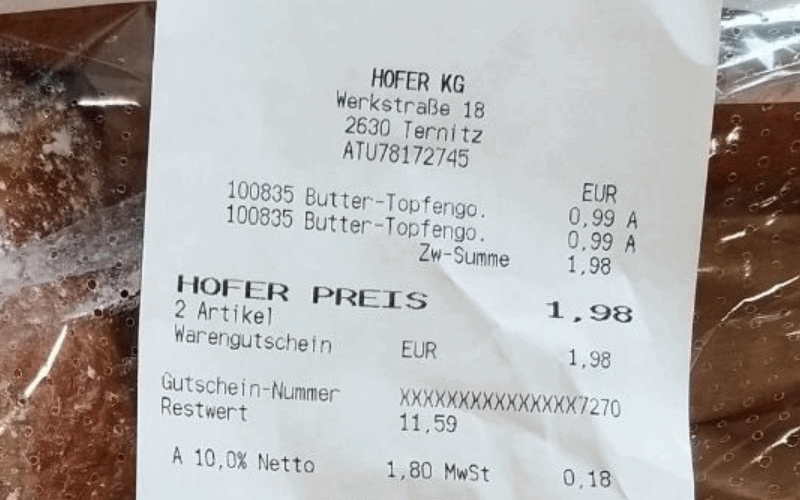
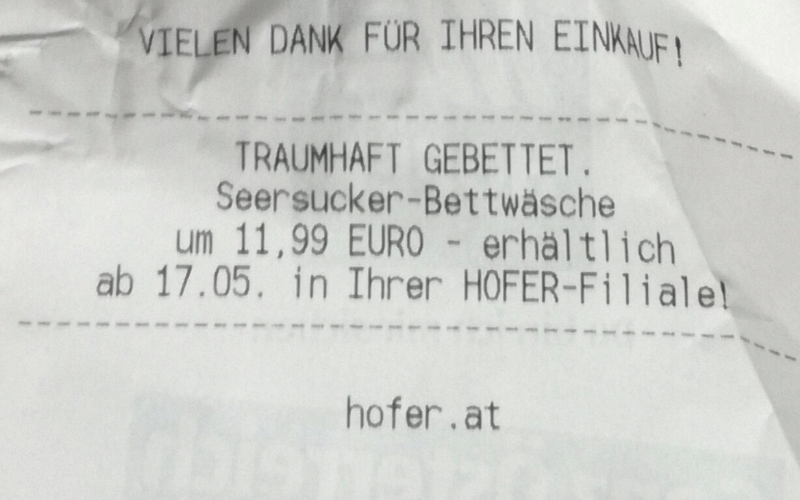
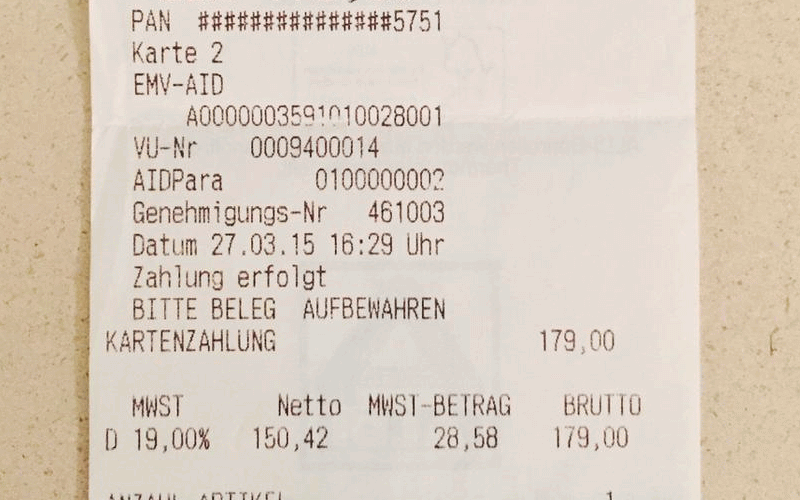
Hofer (SehrText-D1)


(Beispiel für die Druckergebnisse der Schriftart SehrText-D1)


(Beispiel für die Druckergebnisse der Schriftart SehrText-D1)


(Beispiel für die Druckergebnisse der Schriftart SehrText-D1)


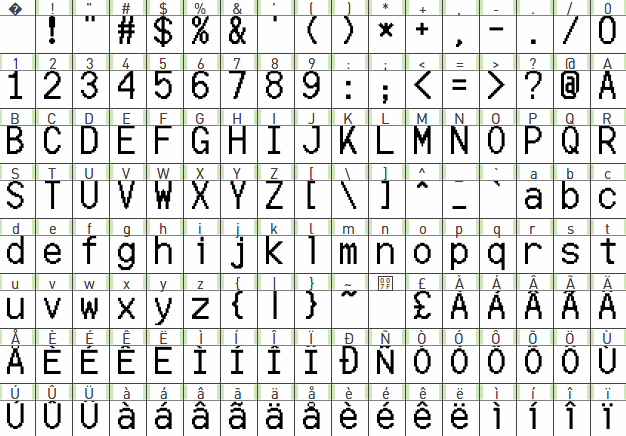
(Alle Zeichen in der Schriftart SehrText-D1)


(Eine Vorschau der Schriftart SehrText-D1)

Herunterladen SehrText-D1

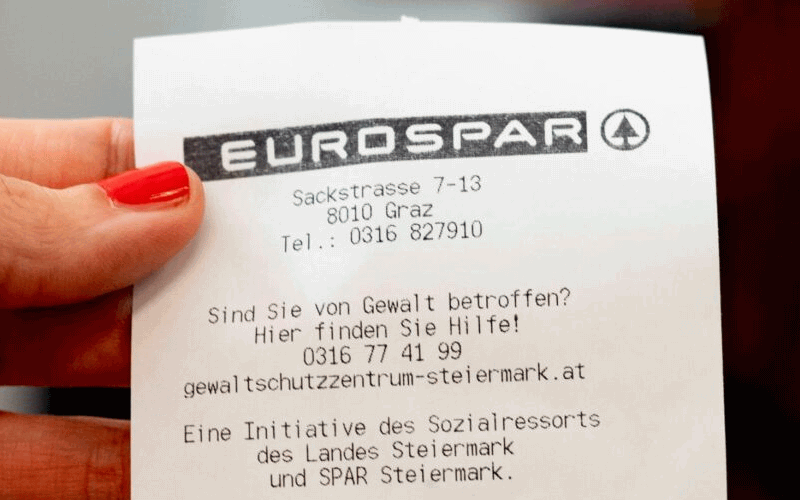
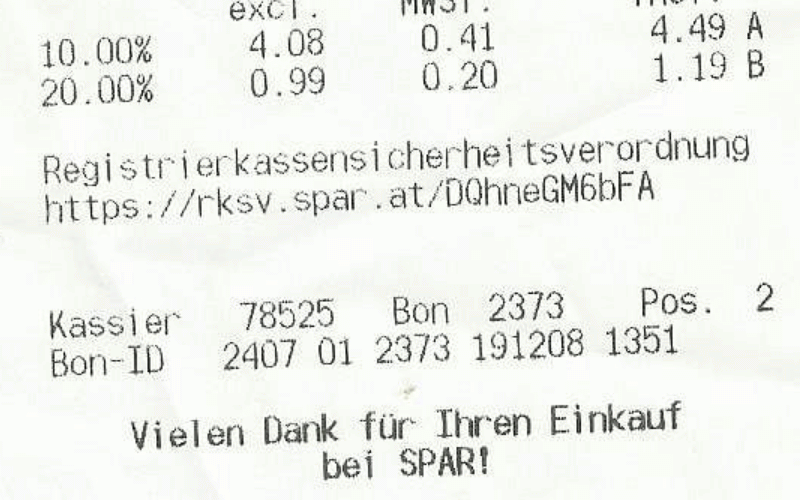
Spar (SehrText-D1)


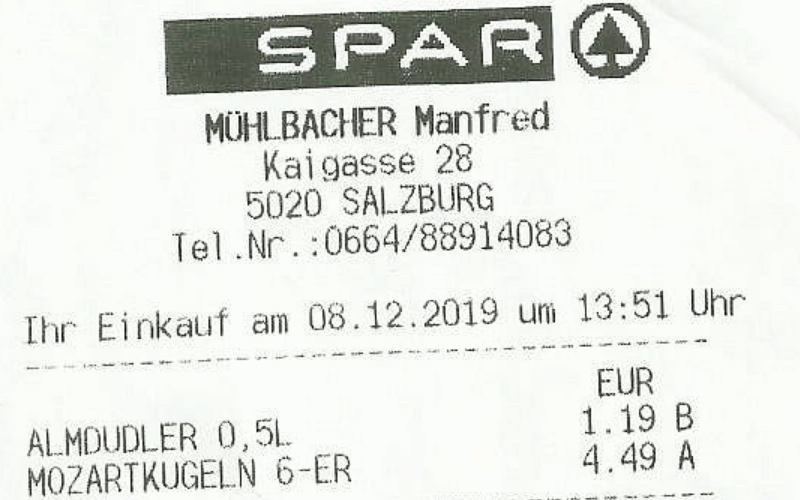
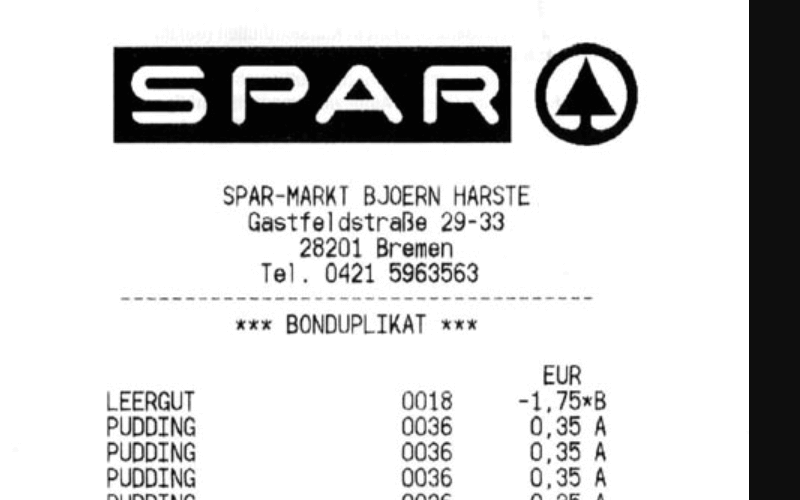
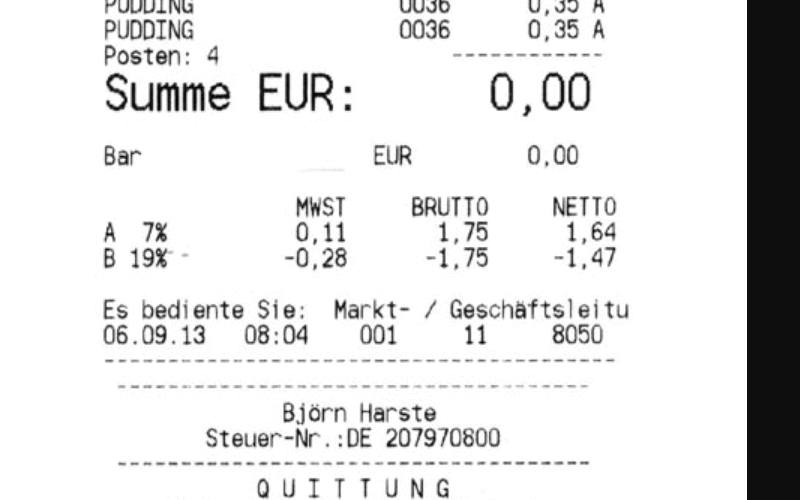
(Beispiel für die Druckergebnisse der Schriftart SehrText-D1)


(Beispiel für die Druckergebnisse der Schriftart SehrText-D1)


(Beispiel für die Druckergebnisse der Schriftart SehrText-D1)


(Beispiel für die Druckergebnisse der Schriftart SehrText-D1)


(Beispiel für die Druckergebnisse der Schriftart SehrText-D1)


(Alle Zeichen in der Schriftart SehrText-D1)


(Eine Vorschau der Schriftart SehrText-D1)

Herunterladen SehrText-D1

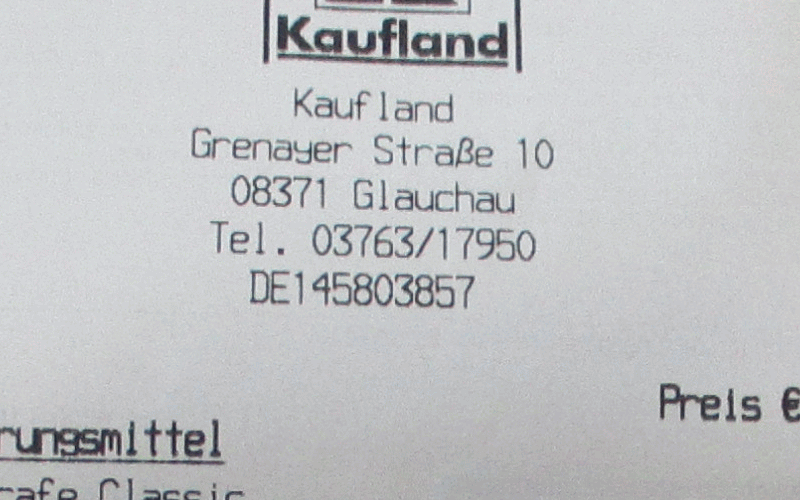
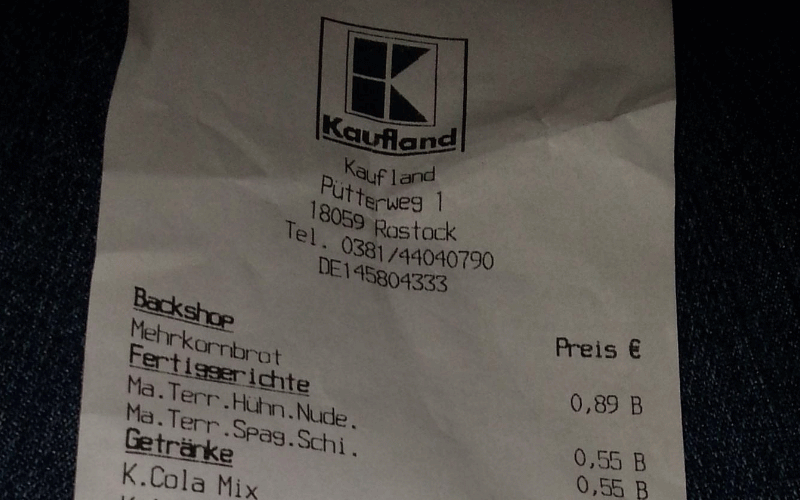
Kaufland (SehrText-C2)


(Beispiel für die Druckergebnisse der Schriftart SehrText-C2)


(Beispiel für die Druckergebnisse der Schriftart SehrText-C2)


(Beispiel für die Druckergebnisse der Schriftart SehrText-C2)


(Beispiel für die Druckergebnisse der Schriftart SehrText-C2)


(Alle Zeichen in der Schriftart SehrText-C2)


(Eine Vorschau der Schriftart SehrText-C2)

Herunterladen SehrText-C2

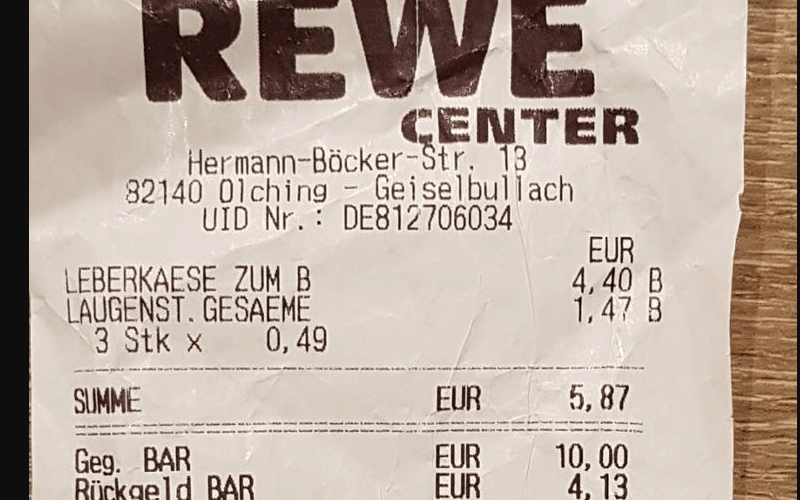
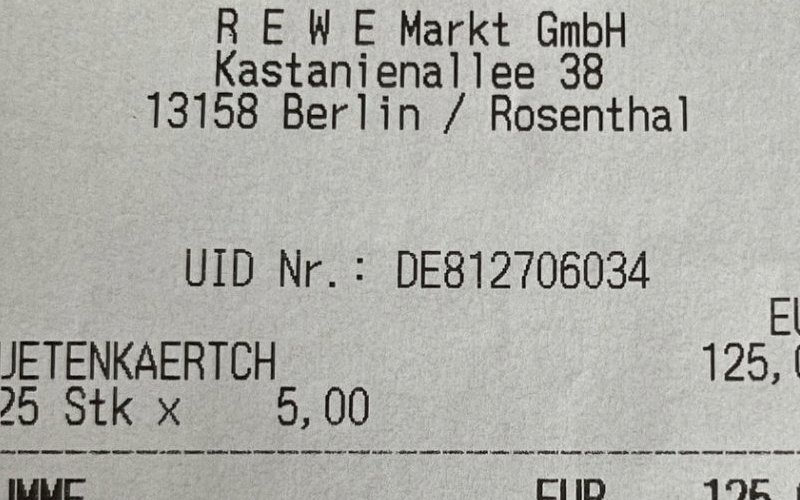
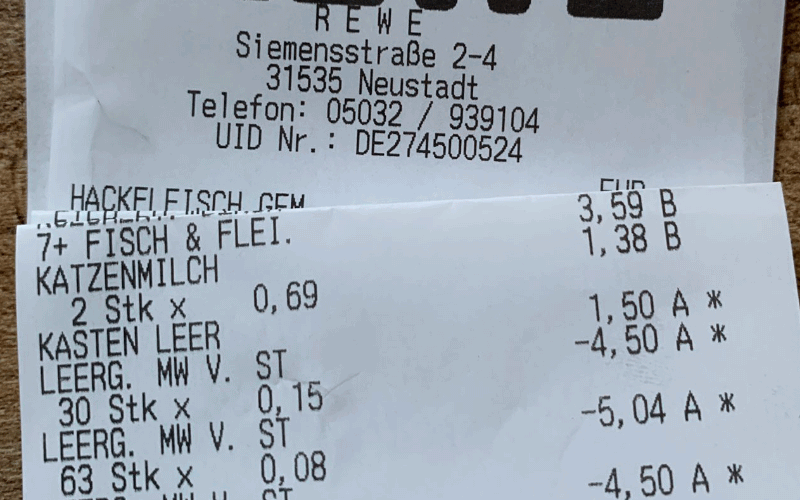
Rewe (SehrText-A3)


(Beispiel für die Druckergebnisse der Schriftart SehrText-A3)


(Beispiel für die Druckergebnisse der Schriftart SehrText-A3)


(Beispiel für die Druckergebnisse der Schriftart SehrText-A3)


(Alle Zeichen in der Schriftart SehrText-A3)


(Eine Vorschau der Schriftart SehrText-A3)

Herunterladen SehrText-A3

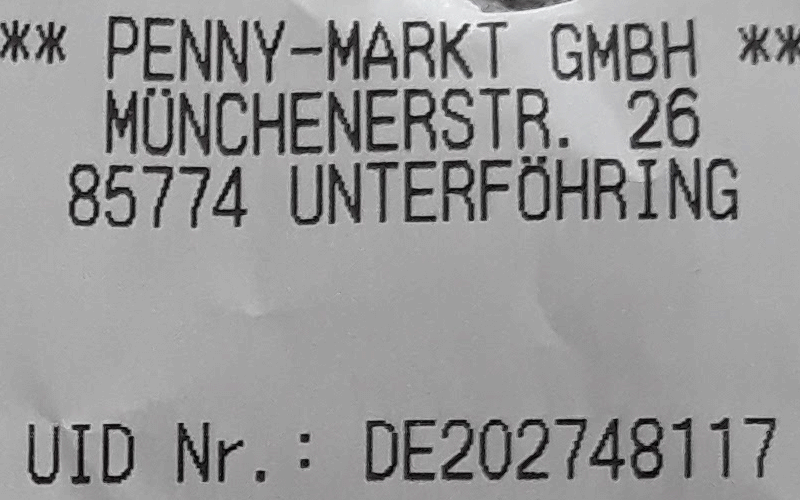
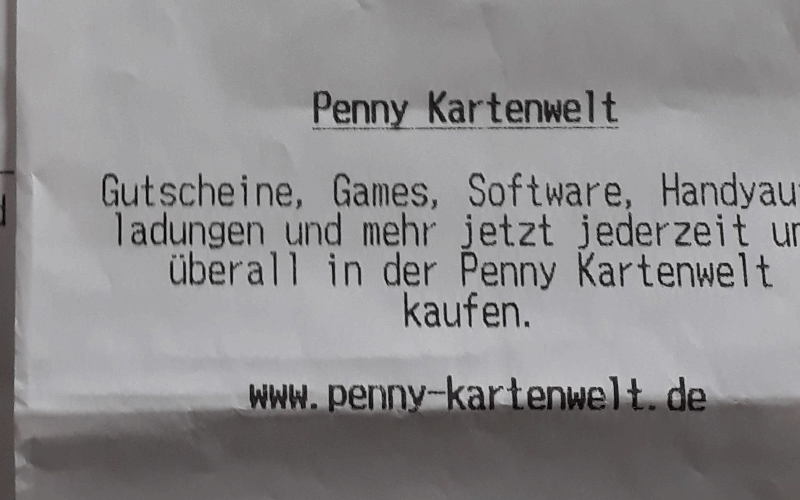
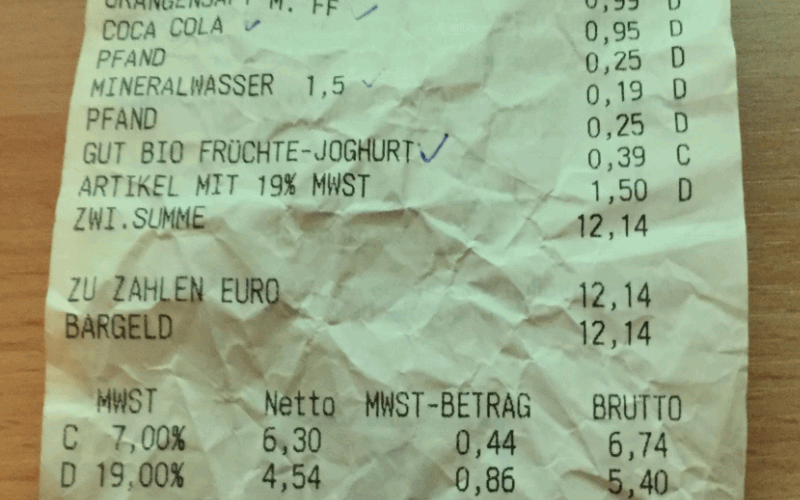
Penny (SehrText-A3)


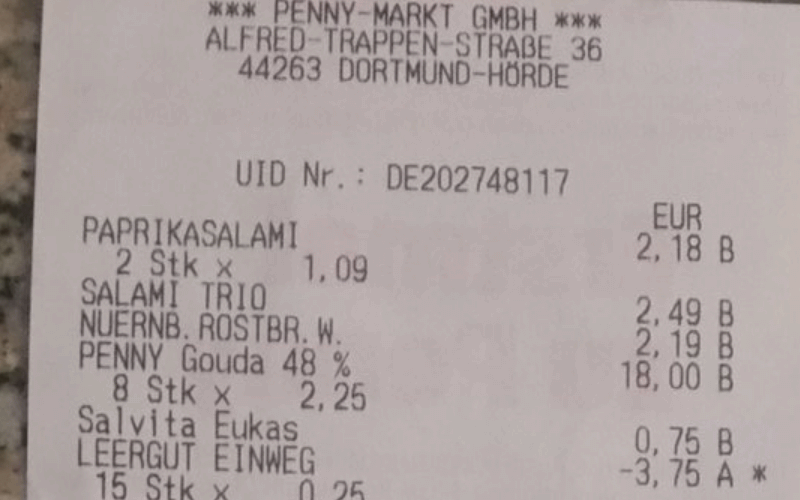
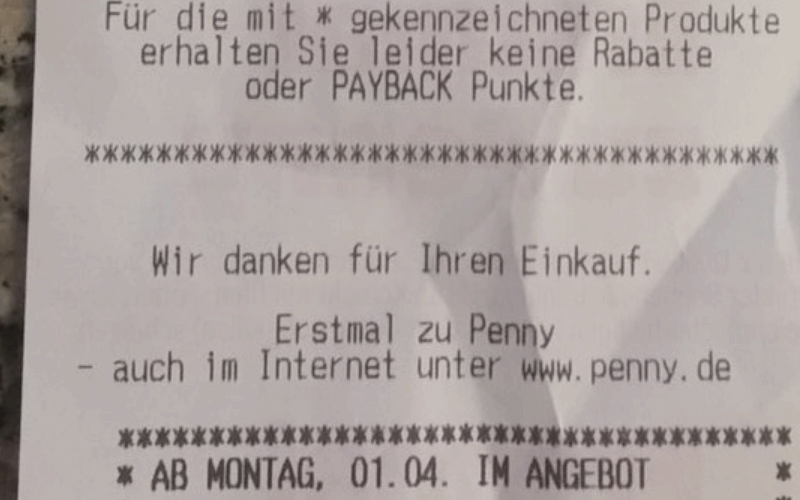
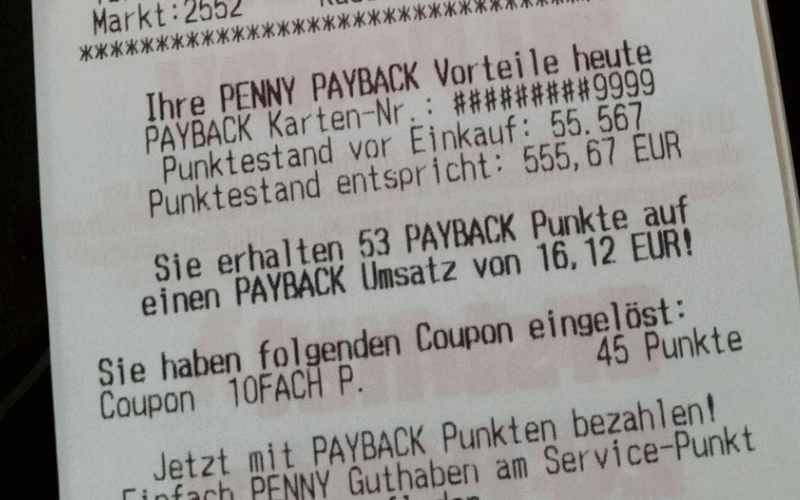
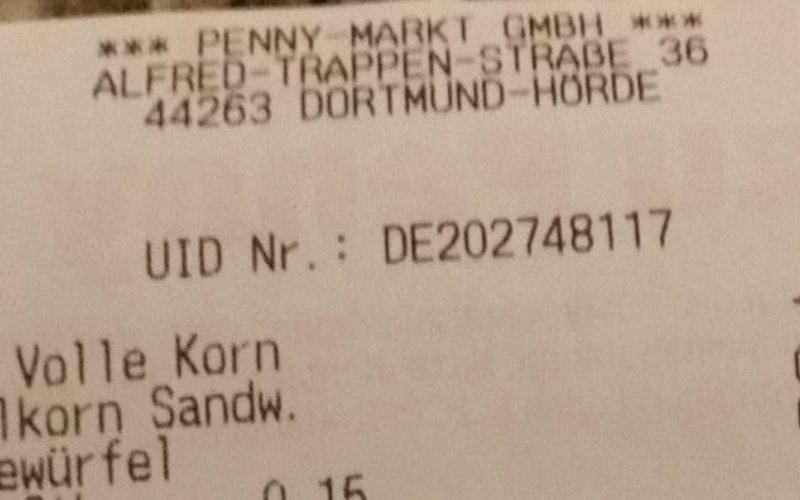
(Beispiel für die Druckergebnisse der Schriftart SehrText-A3)


(Beispiel für die Druckergebnisse der Schriftart SehrText-A3)


(Beispiel für die Druckergebnisse der Schriftart SehrText-A3)


(Beispiel für die Druckergebnisse der Schriftart SehrText-A3)


(Beispiel für die Druckergebnisse der Schriftart SehrText-A3)


(Beispiel für die Druckergebnisse der Schriftart SehrText-A3)


(Beispiel für die Druckergebnisse der Schriftart SehrText-A3)


(Alle Zeichen in der Schriftart SehrText-A3)


(Eine Vorschau der Schriftart SehrText-A3)

Herunterladen SehrText-A3

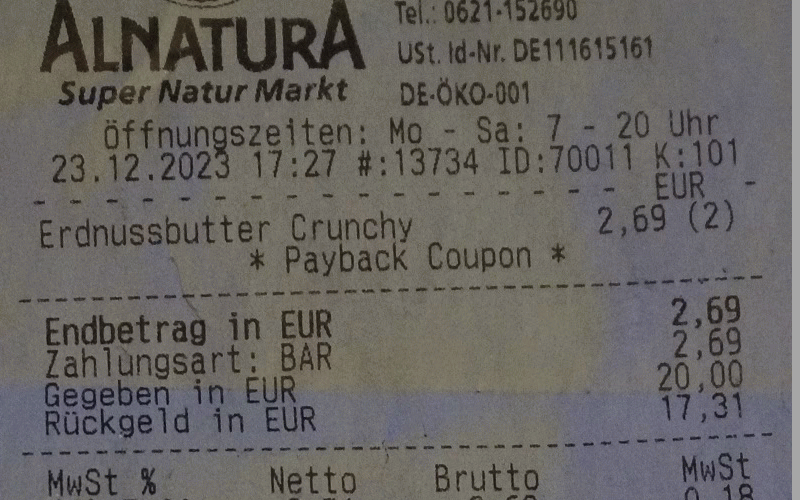
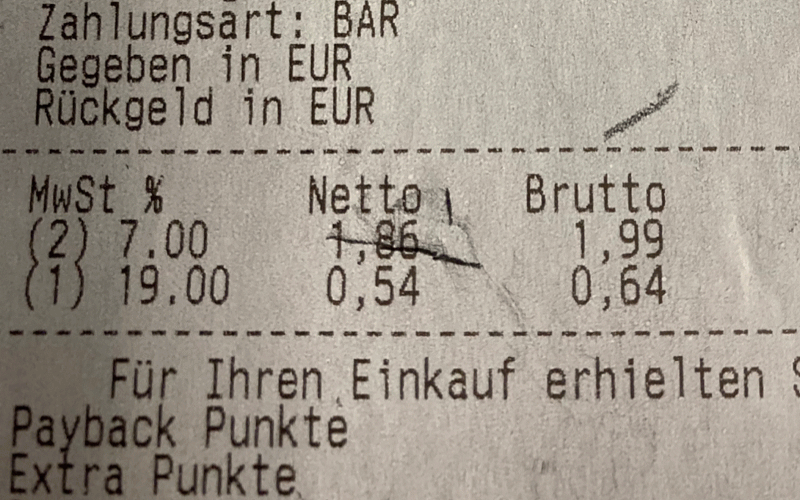
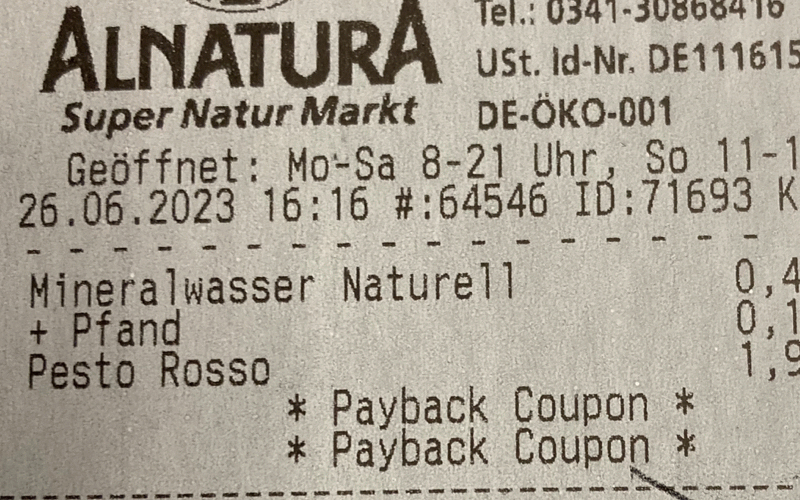
Alnatura (SehrText-A2)


(Beispiel für die Druckergebnisse der Schriftart SehrText-A2)


(Beispiel für die Druckergebnisse der Schriftart SehrText-A2)


(Beispiel für die Druckergebnisse der Schriftart SehrText-A2)


(Alle Zeichen in der Schriftart SehrText-A2)


(Eine Vorschau der Schriftart SehrText-A2)

Herunterladen SehrText-A2

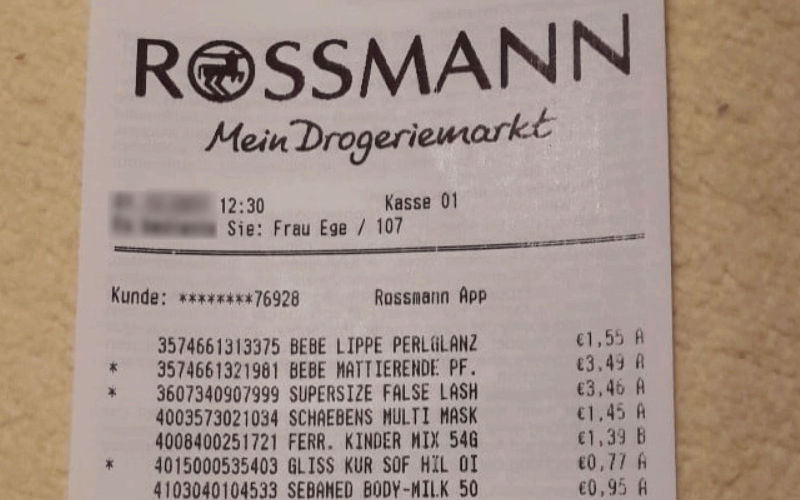
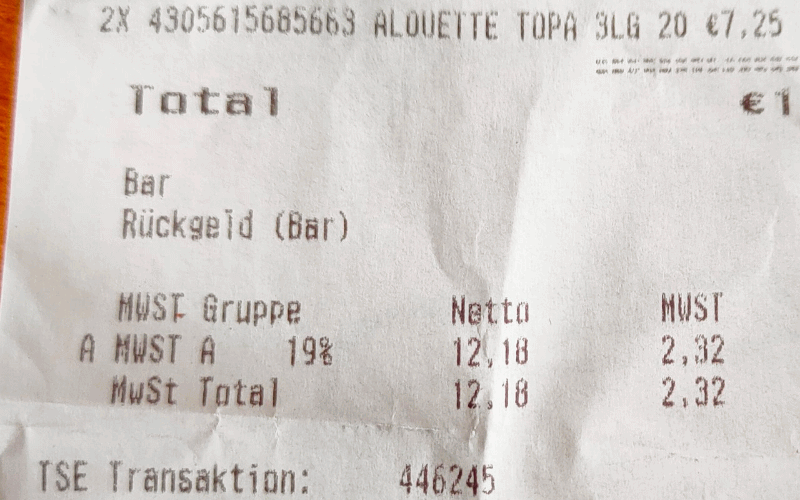
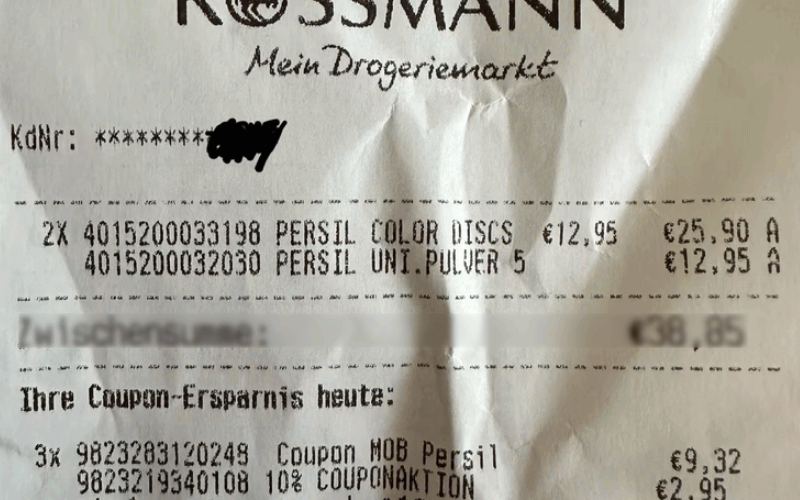
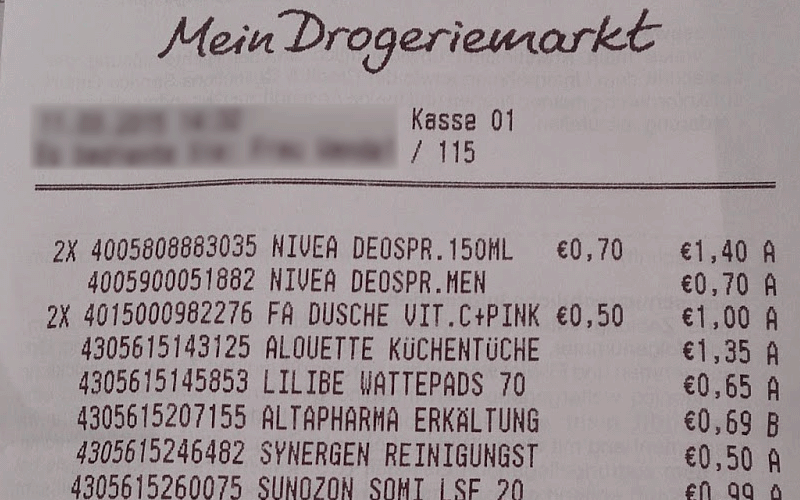
Rossman (SehrText-B2)


(Beispiel für die Druckergebnisse der Schriftart SehrText-B2)


(Beispiel für die Druckergebnisse der Schriftart SehrText-B2)


(Beispiel für die Druckergebnisse der Schriftart SehrText-B2)


(Beispiel für die Druckergebnisse der Schriftart SehrText-B2)


(Alle Zeichen in der Schriftart SehrText-B2)


(Eine Vorschau der Schriftart SehrText-B2)

Herunterladen SehrText-B2

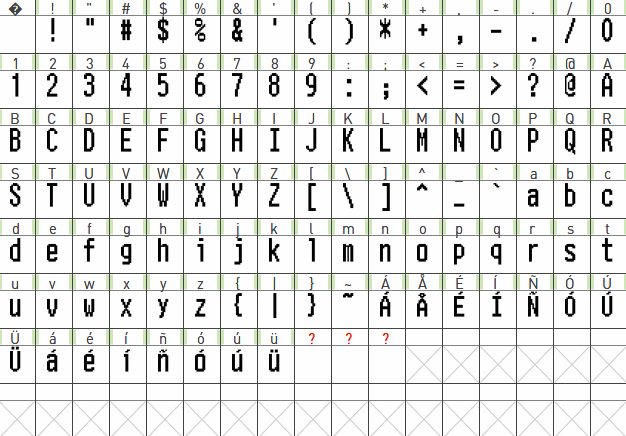
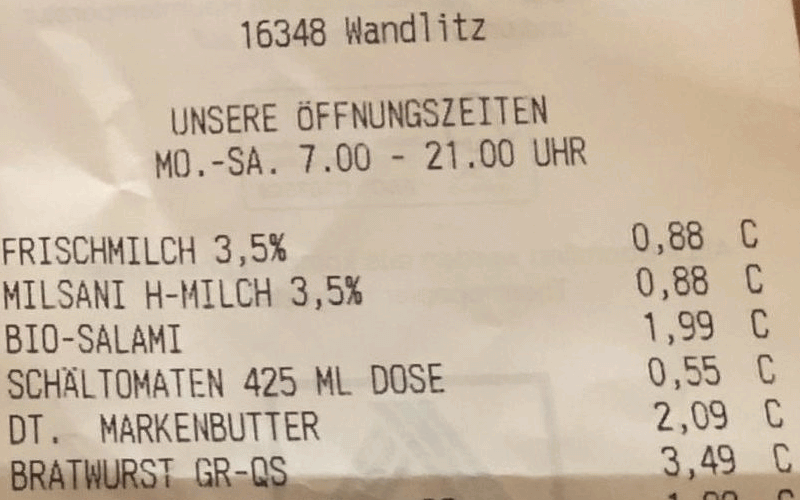
Netto (SehrText-B2)


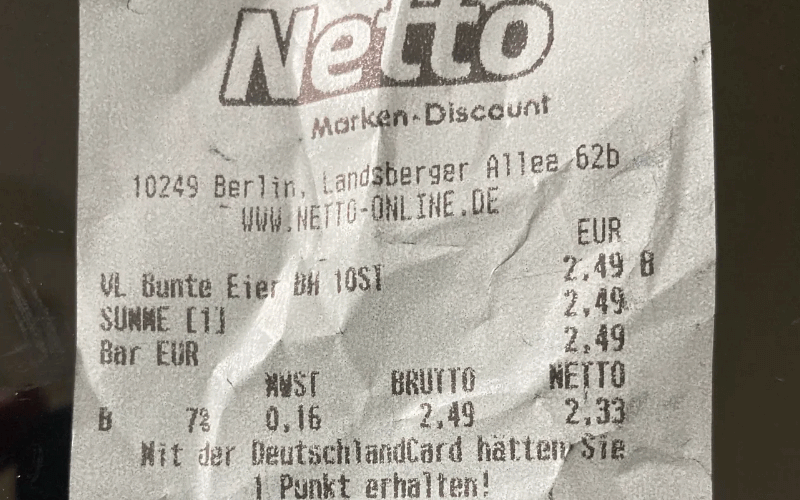
(Beispiel für die Druckergebnisse der Schriftart SehrText-B2)


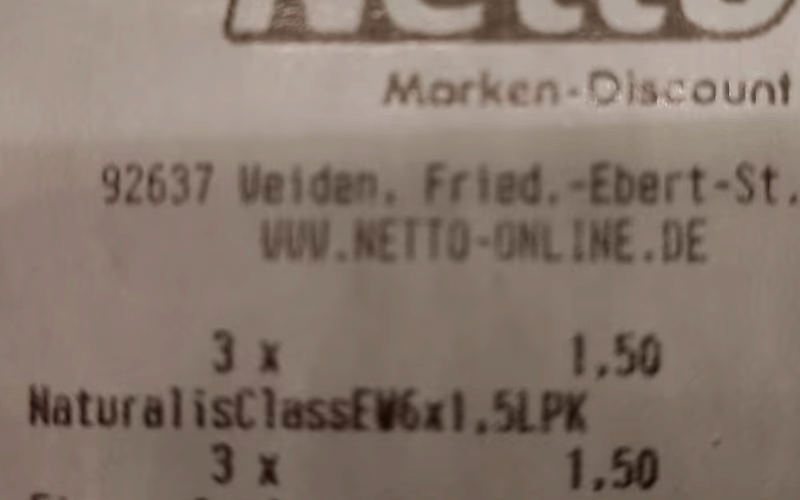
(Beispiel für die Druckergebnisse der Schriftart SehrText-B2)


(Beispiel für die Druckergebnisse der Schriftart SehrText-B2)


(Alle Zeichen in der Schriftart SehrText-B2)


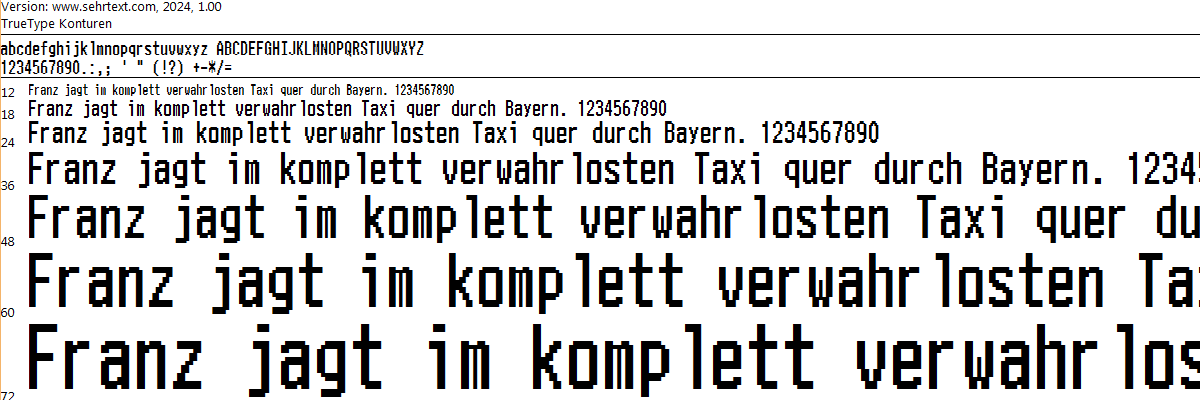
(Eine Vorschau der Schriftart SehrText-B2)

Herunterladen SehrText-B2

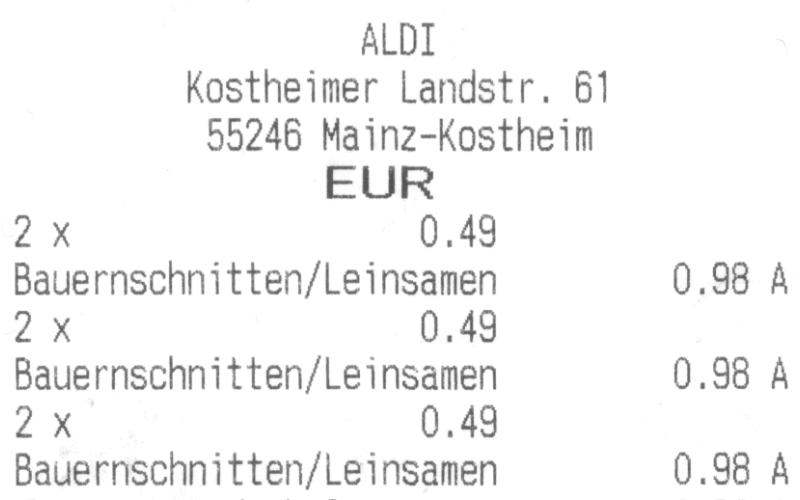
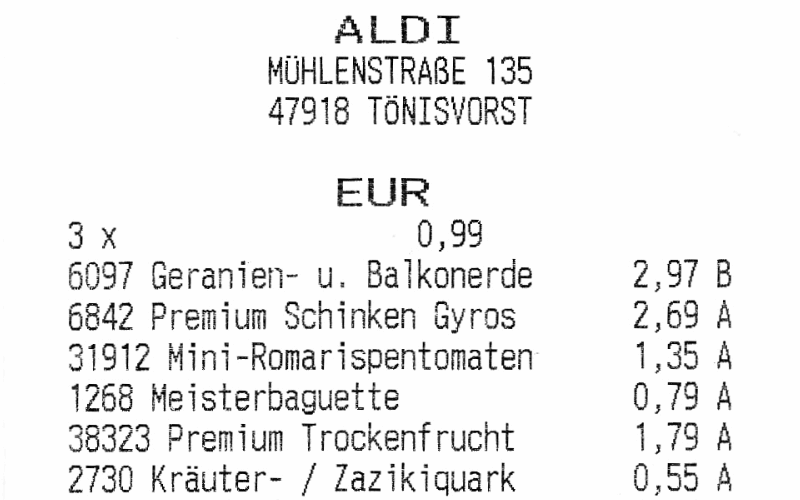
Aldi (SehrText-D1)


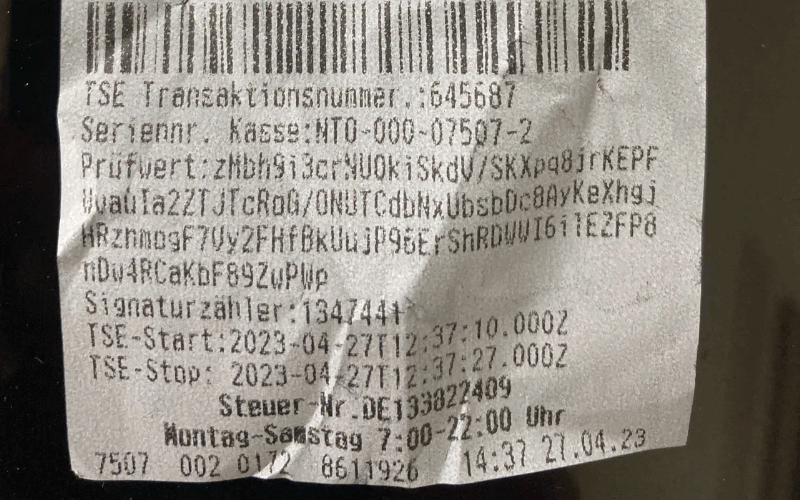
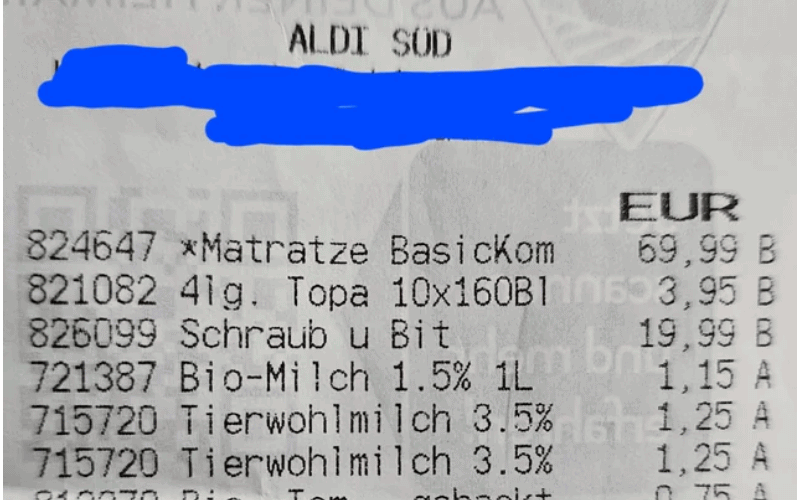
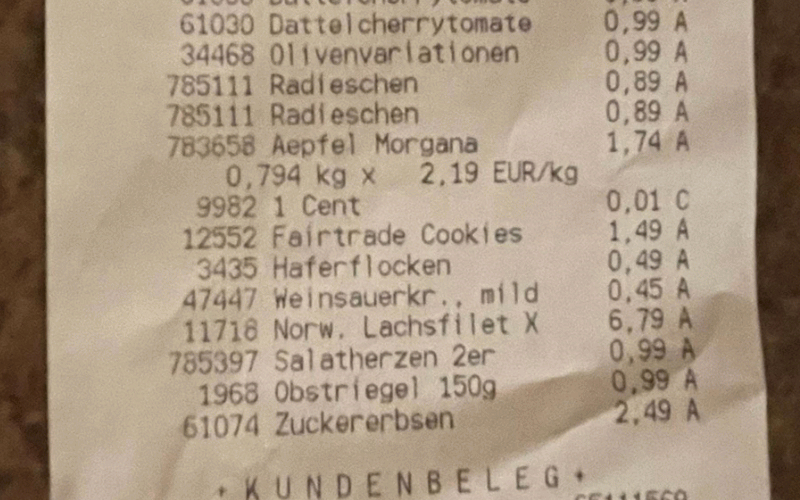
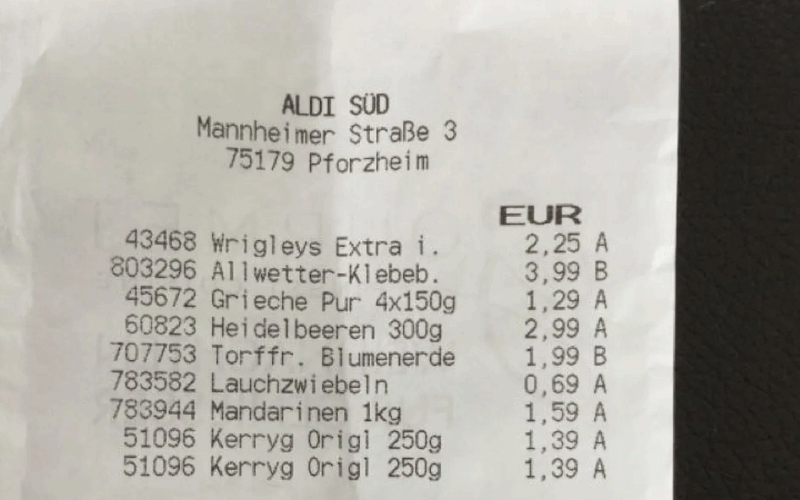
(Beispiel für die Druckergebnisse der Schriftart SehrText-D1)


(Beispiel für die Druckergebnisse der Schriftart SehrText-D1)


(Beispiel für die Druckergebnisse der Schriftart SehrText-D1)


(Alle Zeichen in der Schriftart SehrText-D1)


(Eine Vorschau der Schriftart SehrText-D1)

Herunterladen SehrText-D1

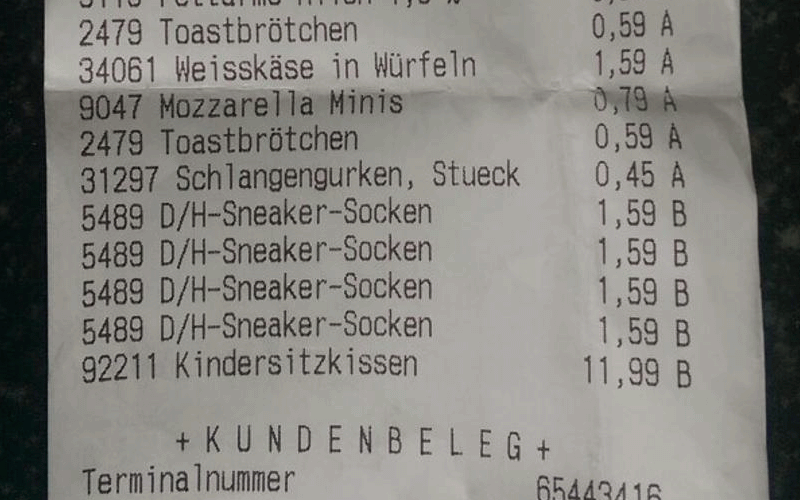
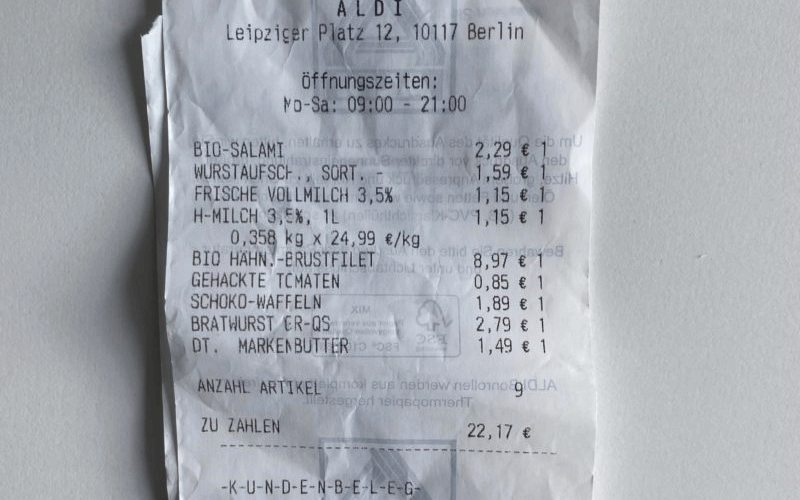
Aldi (SehrText-A1)


(Beispiel für die Druckergebnisse der Schriftart SehrText-A1)


(Beispiel für die Druckergebnisse der Schriftart SehrText-A1)


(Beispiel für die Druckergebnisse der Schriftart SehrText-A1)


(Beispiel für die Druckergebnisse der Schriftart SehrText-A1)


(Beispiel für die Druckergebnisse der Schriftart SehrText-A1)


(Beispiel für die Druckergebnisse der Schriftart SehrText-A1)


(Alle Zeichen in der Schriftart SehrText-A1)


(Eine Vorschau der Schriftart SehrText-A1)

Herunterladen SehrText-A1

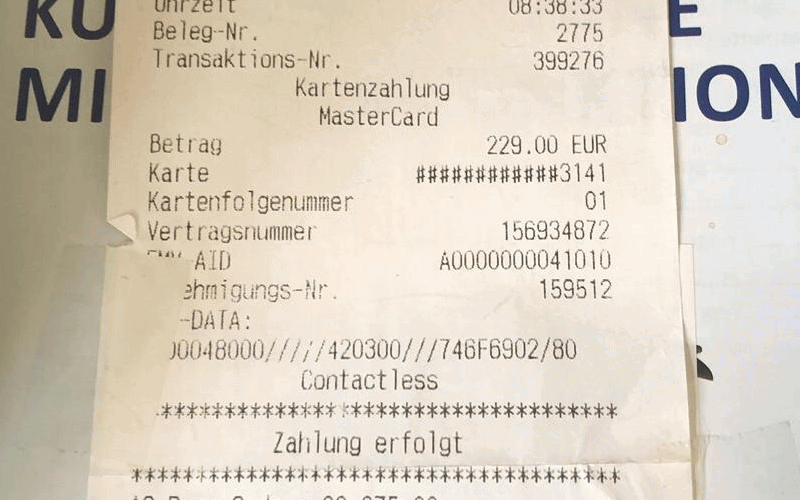
Aldi (SehrText-A2)


(Beispiel für die Druckergebnisse der Schriftart SehrText-A2)


(Beispiel für die Druckergebnisse der Schriftart SehrText-A2)


(Beispiel für die Druckergebnisse der Schriftart SehrText-A2)


(Beispiel für die Druckergebnisse der Schriftart SehrText-A2)


(Alle Zeichen in der Schriftart SehrText-A2)


(Eine Vorschau der Schriftart SehrText-A2)

Herunterladen SehrText-A2

Können Sie garantieren, dass ich nach der Zahlung herunterladen kann?

Wenn Sie den Download-Link der Vorlage und der Schriftart nicht sofort nach der Zahlung sehen können, aktualisieren Sie bitte 1-2 Mal. Wenn Sie es immer noch nicht herunterladen können, kontaktieren Sie uns bitte per E-Mail, um es zu erhalten.

Als verantwortungsbewusster Verkäufer möchten wir Sie daran erinnern:

Bitte überprüfen Sie die angezeigten Beispielbilder vor dem Kauf sorgfältig. Wenn Sie sich nicht sicher sind oder andere Bedenken haben, kontaktieren Sie uns bitte zuerst.

Wie füge ich einen Barcode in einer Word-Vorlage hinzu und bearbeite ihn?

Wenn Sie die östliche Sprachversion (wie Chinesisch, Japanisch und Koreanisch) von Microsoft Office verwenden, können Sie das Microsoft Barcode Control auf der Registerkarte Entwickler verwenden, um einen Barcode einzufügen oder zu bearbeiten, aber es ist ziemlich kompliziert und wird nicht empfohlen.

Kutool für Word ist die beste Wahl zum Generieren des Barcodes in Microsoft Word. Sie können es unter https://download.extendoffice.com/downloads/ herunterladen. WordKutools.exe

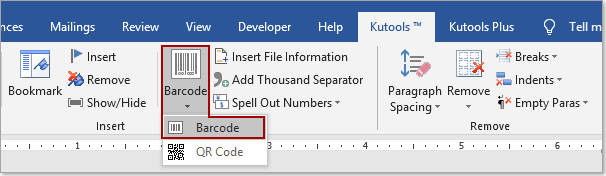
1. Setzen Sie den Cursor an die Stelle, an der Sie den Barcode generieren möchten, und klicken Sie dann auf das Kutool > Strichcode > Strichcode.

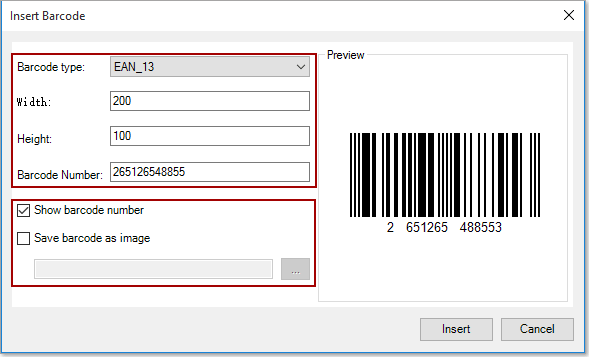
2. Geben Sie im Fenster Barcode einfügen die folgenden Einstellungen an:
2.1) Wählen Sie nach Bedarf einen Barcodetyp aus der Dropdown-Liste Barcodetyp aus;
2.2) Geben Sie Breite und Höhe des Strichcodes in die Felder Breite und Höhe ein;
2.3) Geben Sie die Barcode-Nummer, die Sie generieren, in das Feld Barcode-Nummer ein;
2.4) Klicken Sie auf die Eingabetaste, um den Barcode einzugeben.

Wie erstelle ich eine neue Schriftart?

Bitte kontaktieren Sie uns, um eine neue Schriftart wie folgt zu erstellen:

  • E-Mail: receiptfont@hotmail.com ( mit Ihrem Beispielfoto. )
  • Skype: receiptfont@hotmail.com
  • Es ist möglich, dass die benötigten Schriftarten nicht überall zu finden sind, sodass Sie eine neue Schriftart anpassen müssen. Eine Schriftart für den durchschnittlichen Benutzer zu erstellen ist eine sehr komplizierte Sache, Sie können sie von uns machen lassen.

    Sie müssen nur ein Beispielfoto bereitstellen. Der Rest wartet darauf, dass wir die Schriftart vervollständigen. Normalerweise dauert es nur ein paar Stunden.

    Nachdem wir unsere Arbeit beendet haben, zeigen wir Ihnen die Screenshots. Wenn Sie möchten, können Sie sich mit Teamviewer Schrifteffekte auf unserem Computer anzeigen lassen.

    Wenn Sie mit der Wirkung zufrieden sind, zahlen Sie bitte per Paypal an receiptfont@hotmail.com (PayPal-ID). Nach der Zahlung können Sie die Schriftart sofort erhalten.

    Wie man uns kontaktiert?

    SehrText.com bietet professionelle Lösungen für Schriftarten/Vorlagen. Unser Ziel ist es, die besten Druckschriften für Sie drucken.

    Hier können Sie fertige Schriftarten oder Vorlagen herunterladen:
    https://www.sehrtext.com/shop/

    Sie können neue Schriftarten oder Vorlagen wie folgt anpassen:

  • E-Mail: receiptfont@hotmail.com
  • WhatsApp: Fangen Sie an zu plaudern
  • Telegram: https://t.me/matchfont
  • Website: hinterlasse eine Nachricht
  • Eigenschaften unserer Schriftarten:

  • Wir entwickeln Schriftarten, aber entwerfen sie nicht;
  • Wir machen echte Schriftarten, aber keine gefälschten Schriftarten;
  • Besonders geeignet für Thermo-/Punktmatrixdrucker;
  • Präzise auf jeden Punkt der Schriftarten;
  • Welche Schriftarten werden häufig beim Drucken von Kassenbon verwendet?

    Zuallererst sollten wir wissen, dass nicht alle Schriftarten kostenlos online heruntergeladen werden können. Einige kostenlose Schriftarten wie OCR-A oder OCR-B eignen sich nicht zum Drucken von Belegen, obwohl wir denken, dass sie ähnlich sind.

    In vielen Fällen sind Quittungsfonts nicht solche, die von einer Computerplatte aufgerufen werden können, wie tahoma, verdana oder arial, sondern von Druckerchips, in die die binären Fontdaten zum Drucken von Quittungen eingebettet sind. Diese Drucker können Punktmatrix- oder Thermodrucker sein.

    Diese eingebetteten Schriftarten werden von Druckern variiert, aber alle haben die folgenden drei gleichen Eigenschaften:

    1, Sie können von keiner Anwendung aufgerufen werden, da sie in Druckerchips eingebettet sind.

    2, Alle sind Bitmap-Schriftarten, aber keine Vektor-Schriftarten. Druckerchips verwenden aufgrund ihrer geringen Rechenkapazität nur Pixel-Bitmap-Daten, um das Schriftbild auf Belegen zu generieren. Im Gegenteil, Vektorfonts sind zu kompliziert, um in Druckerchips verwendet zu werden. Bei Punktmatrixdruckern sind die Punkte der Schriftarten streuend, was wir leicht sehen können, aber bei Thermodruckern werden die Punkte zu Verbindungslinien oder Quadraten, die wir nicht leicht voneinander unterscheiden können. Nichtsdestotrotz sind alle Kassenbon-Schriftarten, die per ESC/POS-Befehl gedruckt werden, tatsächlich von Punktmatrix.

    3. Aus den gleichen Gründen müssen eingebettete Schriftarten in Rechnungsdruckern monospaced Bitmap-Schriftarten sein, da diese Nicht-Tintenstrahldrucker nicht genügend Rechenkapazität haben, um die proportionalen Schriftarten einzubetten.

    Wenn Sie auf der Suche nach speziellen Quittungsschriftarten sind, die Sie kaum finden können, sind die eingebetteten Bitmap-Schriftarten zweifellos das Richtige für Sie.
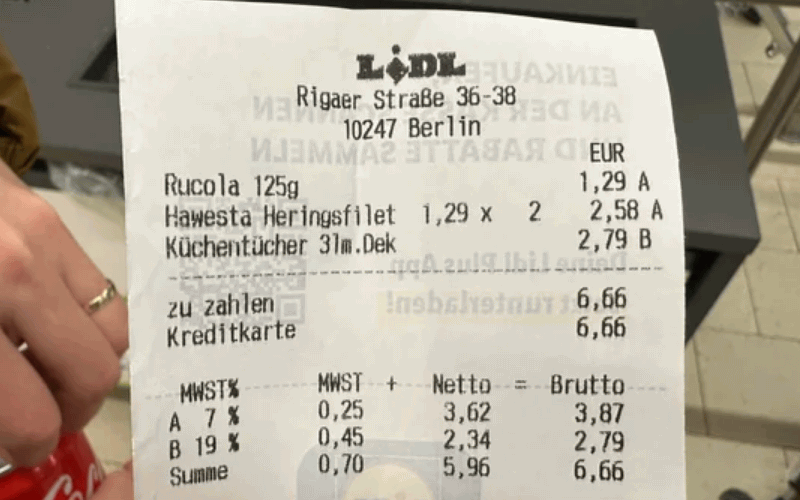
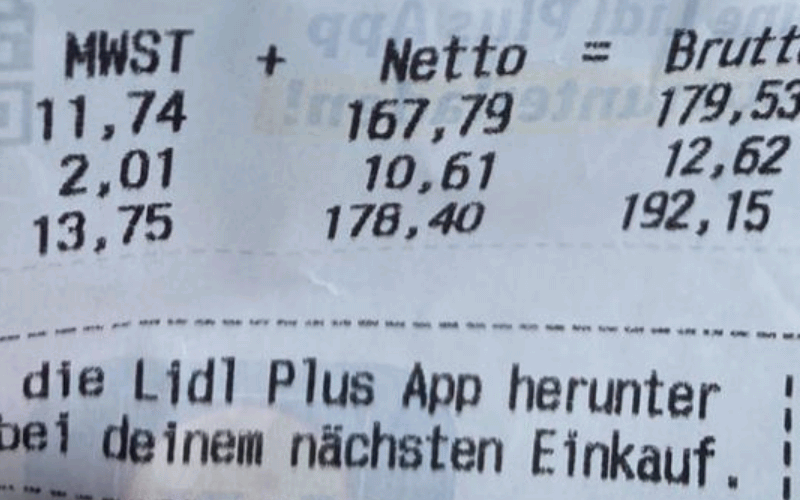
    Kann ich keine gängigen kostenlosen Schriftarten verwenden?

    Quittung-Schriftarten sind spezielle Schriftarten, keine der kostenlosen Schriftarten im Internet kann zum Drucken von Kassenbon verwendet werden. Die ähnlichen Schriftarten können im besten Fall nur 60% Ähnlichkeit erreichen, außerdem haben sie nicht die richtigen Größen und den richtigen Zeichenabstand.
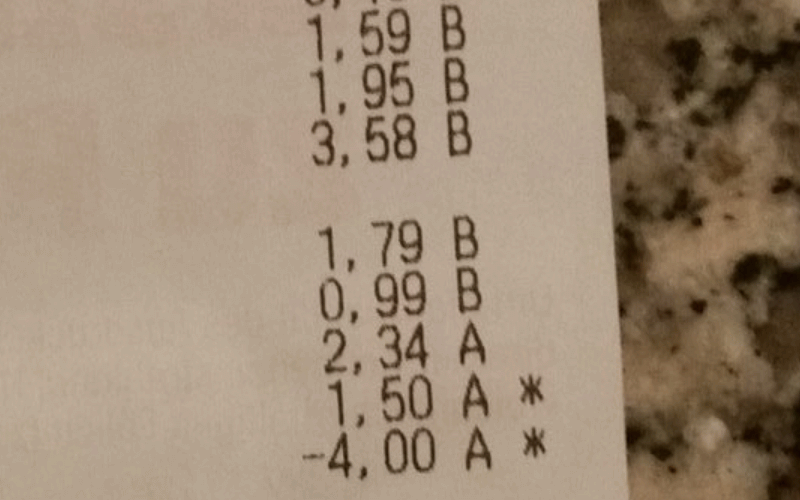
    Können Sie mir helfen, Vorlagen zu erstellen?

    Nachdem Sie eine Schriftart angepasst oder gekauft haben, stellen wir Ihnen eine Vorlage kostenlos zur Verfügung. Wenn Sie nur eine Vorlage erstellen möchten, berechnen wir Ihnen je nach Komplexität eine Gebühr zwischen 20 und 50 USD.

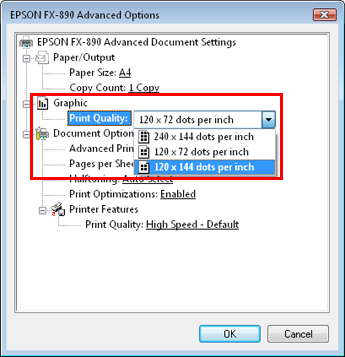
    Wie ändere ich die Auflösung des Punktmatrix-Druckers?

    Für Windows-Desktop:

    1, Klicken Sie auf Start

    2, Klicken Sie auf Systemsteuerung

    3. Klicken Sie auf Drucker

    4, Klicken Sie mit der rechten Maustaste auf das Symbol des Druckers, dessen Einstellungen Sie ändern möchten, und klicken Sie dann auf Druckeinstellungen

    5, Klicken Sie auf Erweitert

    6, Druckqualität auswählen

    Druckqualitätsauflösung des Nadeldruckers

    Welcher Drucker eignet sich zum Ausdrucken einer Quittung?

    Es basiert auf dem Erscheinen von Zeichen auf Ihren Kassenbon.

    Der Nadeldrucker sollte gewählt werden, wenn Sie einige raue Nadellöcher in Ihrem Bonpapier finden, andernfalls sollten Sie sich für einen Thermodrucker entscheiden.

    Auf der anderen Seite sollten Sie für Belege mit 58/80 mm Breite den Thermodrucker, für Belege mit 75 mm Breite einen Nadeldrucker.

    Wie drucke ich eine Kassenbon mit einer Schriftart?

  • Verbinden Sie den Drucker mit dem Computer und schalten Sie den Drucker ein
  • Treiber des Druckers installieren
  • Installieren Sie die Schriftart in den Systemschriftartenordner von Windows/macOS
  • Öffnen Sie die Textbearbeitungsanwendung wie Microsoft Word oder Excel
  • Öffnen Sie ein Dokument, das Sie bearbeiten möchten
  • Wählen Sie den Text aus, in dem Sie die Schriftart verwenden möchten
  • Wählen Sie die Schriftart im Schriftartenlistenfeld
  • Passen Sie die Seiteneinstellungen an den Drucker an
  • Drucken Sie es aus!
  • Wie installiere ich Schriftarten?

    ===============================
    Unter Windows:
    ===============================
    Unter Windows 10/8/7/Vista
    Wählen Sie die Schriftartdateien (.ttf, .otf oder .fon) aus und klicken Sie dann mit der rechten Maustaste auf > Installieren

    Unter jeder Windows-Version
    Legen Sie die Schriftartdateien (.ttf, .otf oder .fon) in den Schriftartenordner, normalerweise C:\Windows\Fonts oder C:\WINNT\Fonts
    (kann auch über das Startmenü > Systemsteuerung > Darstellung und Designs > Schriftarten erreicht werden).

    ==============================
    Unter Mac OS:
    ==============================
    Unter Mac OS X 10.3 oder höher (einschließlich FontBook)
    Doppelklicken Sie auf die Schriftartdatei > Schaltfläche „Schriftart installieren“ unten in der Vorschau.

    Unter jeder Version von Mac OS X:
    Legen Sie die Dateien in /Library/Fonts (für alle Benutzer)
    oder in /Users/Your_username/Library/Fonts (nur für Sie).

    Eine Schriftart reicht für mich?

    Eine Schriftart ist unmöglich, jeden Anlass zu entsprechen. Wenn die Stile und Skelette von Schriften unterschiedlich sind, sollten Sie mehrere verschiedene Schriftarten verwenden. Die Idee von „Einmal und für alle“ ist falsch.

    Previous Next
    Close
    Test Caption
    Test Description goes like this